
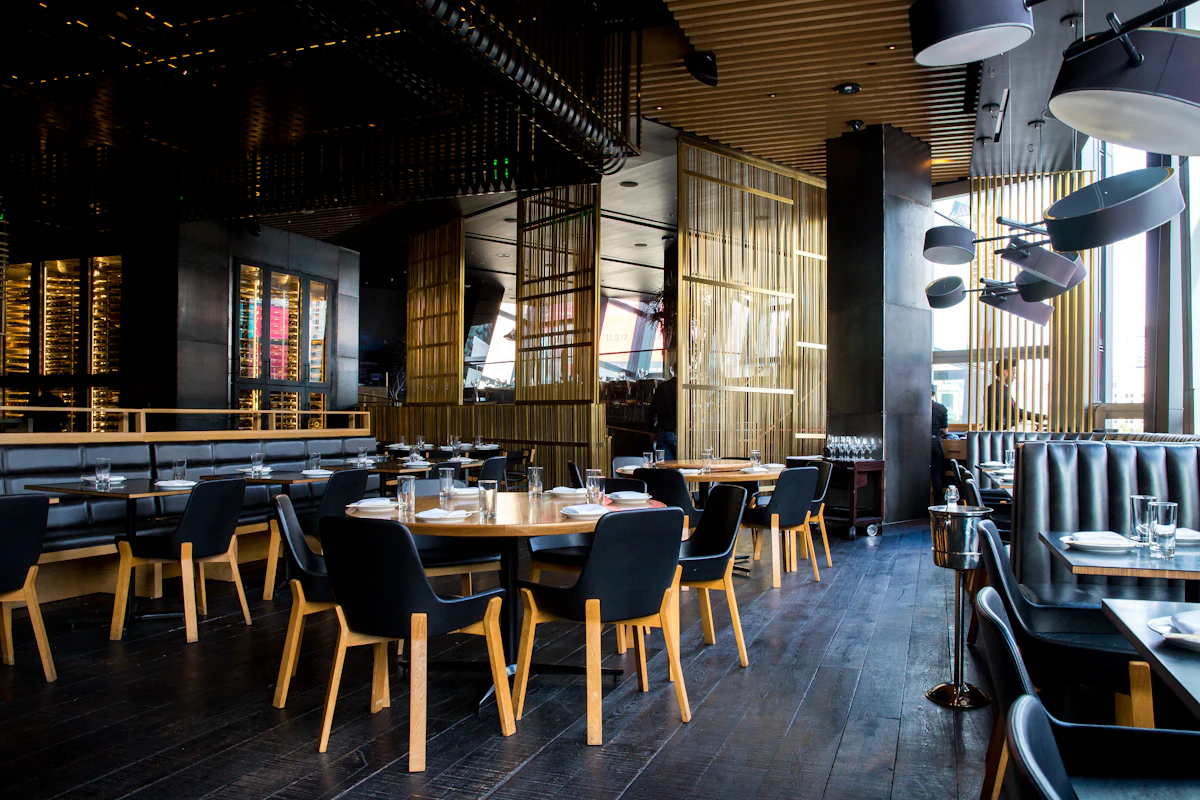
油汚れのついたラミネートメニュー、手書きで修正された価格、半分以上が品切れのメニュー——どのレストランでも経験することです。QRコードのデジタルメニューはこれをすべて一度に解決します。お客様がスキャンすると、写真付きの最新メニューが表示され、店員を呼ばずにWhatsAppで注文することもできます。
このガイドはメニュー自体に焦点を当てています——作成方法、QRの設置場所、再印刷なしの価格更新方法、避けるべきミスについて解説します。レストランでのQRコード活用の全体像については、レストラン向けQRコード完全ガイドをご覧ください。
ホストされたPDFかウェブページか?
最初の決断は、メニューをどこに置くかです。
| フォーマット | メリット | デメリット |
|---|---|---|
| ホストされたPDF | 作成が簡単(Word、Canvaなど)、レイアウトを保持 | レスポンシブでない;更新にはファイルの再アップロードが必要 |
| ウェブページ | レスポンシブ、料理ごとの高解像度写真が可能 | ホスティングまたは専門サービスが必要 |
| 紙のメニュー | バッテリー不要、Wi-Fi不要 | 再印刷が高価、衛生リスク、更新が困難 |
実践的な推奨事項: メニューの変更が少ない場合はPDFから始めてください。料理ごとの写真、アレルゲン情報、多言語対応が必要になったらウェブページに移行しましょう。
Code2ScanにはPDF QRジェネレーターがあり、ファイルを直接ホストできます——PDFをアップロードして数分でQRを生成できます。
デジタルメニューの作成方法:ステップバイステップ
1. ファイルを準備する
- Canva、Google Docs、またはお好みのエディターを使用する。
- 含める内容:料理名、短い説明、価格、写真(明るく撮ったスマートフォン写真でもOK)。
- 主要なアレルゲンを記載する(グルテン、乳製品、ピーナッツ、甲殻類)。
- グルテンフリーやヴィーガンのオプションはアイコンで強調する。
2. PDFをアップロードしてダイナミックQRを作成する
- Code2ScanのPDF QRジェネレーターにアクセスする。
- メニューのPDFをアップロードする。
- ダイナミックQRを選択する——後でQRを再印刷せずにファイルを変更できる。
- (任意)ブランドを強化するためにQRコードにロゴを追加する。
- PNG(印刷用)またはSVG(スケーラブル)でダウンロードする。
3. お客様が見る場所にQRを設置する
| 場所 | ヒント |
|---|---|
| テーブル | アクリルスタンド(10×15cm)、中央またはナプキンホルダーの隣 |
| カウンター | QR付きカウンターディスプレイ+「スキャンしてWhatsAppで注文」 |
| ショーウィンドウ | 目線の高さにA5ステッカー、白背景、見やすいQR |
| デリバリー包装 | バッグや箱にQR→お客様がメニューを再確認して再注文 |
QRの最小サイズ:快適なスキャンのために3cm×3cm。
4. WhatsApp注文を統合する
QRの下に、WhatsAppをあらかじめ入力されたメッセージで開く別のQR(または同じQRにリンクを統合)を追加する:
「こんにちは!メニューを見て、注文したいのですが。」
お客様がスキャン→メニューを確認→注文——すべてスマートフォンだけで完結。
メニューにダイナミックQRを使う理由
ダイナミックQRは中間リンクを指します。PDFを入れ替えても、リンクは同じ——テーブルに印刷されたQRは引き続き機能します。
つまり:
- 価格が上がった? PDFを更新して再アップロード、QRは変わらない。
- 品切れ? 数分で編集して再公開できる。
- ランチとディナーで別メニュー? 時間帯によってファイルを切り替える。
- 何人がスキャンしたか知りたい? Code2Scanのダッシュボードで日別・時間別・都市別のスキャン数を確認できる。
デジタルメニューの高度な機能
料理の写真
良い写真は平均客単価を上げます。お客様はまず目で食べます。プロのカメラマンは不要:スマートフォン、自然光、ニュートラルな背景で十分。
アレルゲンと食事制限
各料理の下に記載:グルテン含有 | 乳製品不使用 | ヴィーガン。店員への質問が減り、信頼感が高まります。
多言語メニュー
外国人観光客が来店する場合、英語、スペイン語などの言語版を作成してください。ダイナミックQRで言語ごとに別のリンクを使用できます。
品切れアイテム
PDFではアイテムに打ち消し線を引くか、赤字で「品切れ」を追加して再アップロード。ウェブページでは利用不可としてマーク。
紙 vs デジタル:比較
| 基準 | 紙のメニュー | デジタルメニュー(QR) |
|---|---|---|
| 更新コスト | 高い(再印刷) | ゼロ(PDF/サイトを編集) |
| 衛生面 | 汚染リスク | お客様が自分のスマートフォンを使用 |
| 料理の写真 | 高コスト(カラー印刷) | 無制限 |
| アレルゲン情報 | スペースが限られる | 料理ごとに詳細 |
| 多言語対応 | N種類印刷が必要 | 1つのQR、複数リンク |
| 利用追跡 | 不可能 | 可能(ダイナミックQR) |
| Wi-Fi必要 | 不要 | 必要(パスワードをQRで提供) |
お客様にモバイルデータがない場合は、Wi-Fiパスワードを提供しましょう——Code2ScanにはWi-Fi QRジェネレーターもあります。
よくあるミス
❌ メニューに静的QRを使用する
QRが静的でPDFを変更すると、テーブルに印刷されたQRが機能しなくなります。メニューには常にダイナミックQRを使用してください。
❌ PDFが重すぎる
20MBのファイルはモバイルデータで詰まります。画像を150~300KBに最適化してください。PDF全体は最大3~5MBにしてください。
❌ ステッカーのQRが小さすぎる
2.5cm未満のQRはスキャンしにくいです。レストランのテーブルでは最低3cmを使用してください。
❌ 行動喚起がない
「メニューをスキャン」と書くことで違いが生まれます。高齢のお客様には説明が必要です。QRの隣には必ずテキストを配置してください。
❌ メニューが更新されていない
デジタルメニューが紙に勝るのは常に最新の状態の場合のみです。ルーティンを設定してください:毎週月曜日に価格と在庫切れアイテムを確認する。
❌ デリバリー版を忘れる
デリバリーメニューは内容が異なる場合があります(例:日替わりなし、配送料含む)。そのチャンネル用に別のPDFを作成してください。
ピザ店とデリバリーのQRコードとWhatsApp商品カタログのQRコードもご覧ください。
まとめ
- フォーマットを選択:ホストされたPDF(シンプル)またはウェブページ(フル機能)。
- 再印刷なしでメニューを変更するためにダイナミックQRを使用する。
- テーブル、カウンター、ショーウィンドウ、包装にQRを設置する。
- 写真、アレルゲン、食事制限のオプションを含める。
- WhatsAppと統合して直接注文を受ける。
- 毎週メニューを更新する——デジタルは生きている時だけ紙に勝ちます。
今すぐデジタルメニューのQRを作成する——無料、インストール不要。


